
Para cambiar la ubicación que los sitios web deducen de tu dirección IP, instala la app oficial del proveedor, inicia sesión, elige un país o una ciudad y conéctate. NordVPN, Surfshark, ExpressVPN y los planes de pago de Proton VPN admiten este proceso en teléfonos, Mac y PC con Windows.
Una VPN cambia la dirección IP pública que ven los sitios web. No cambia automáticamente tu ubicación GPS, no modifica el permiso de ubicación de cada app, no borra las cookies y, por sí sola, no te da un catálogo de streaming concreto. Después de conectarte, confirma la nueva IP pública y la región que aparece con un servicio de verificación de IP.
Puntos clave
- Usa la app del proveedor cuando necesites un selector de país o ciudad.
- Comprueba la IP pública después de conectarte y luego prueba las apps y los sitios web que usas.
- Una VPN cambia la ubicación basada en IP, no el GPS, los permisos del navegador, las cookies ni el historial de la cuenta.
- Los planes de pago suelen ofrecer más opciones manuales de ubicación que los planes gratuitos.
- Revisa la lista de ubicaciones, el precio de renovación y las condiciones del servicio del proveedor antes de pagar.
Cambia hoy la ubicación de tu VPN en el teléfono o la computadora
Empieza por comprobar el dispositivo y el sistema operativo. En iPhone o Android, instala la app oficial del proveedor desde su sitio web, la App Store de Apple o Google Play. En macOS o Windows, descarga la app de escritorio actual desde el sitio web del proveedor. Inicia sesión, abre la lista de ubicaciones, elige el país o la ciudad que quieres y conéctate.
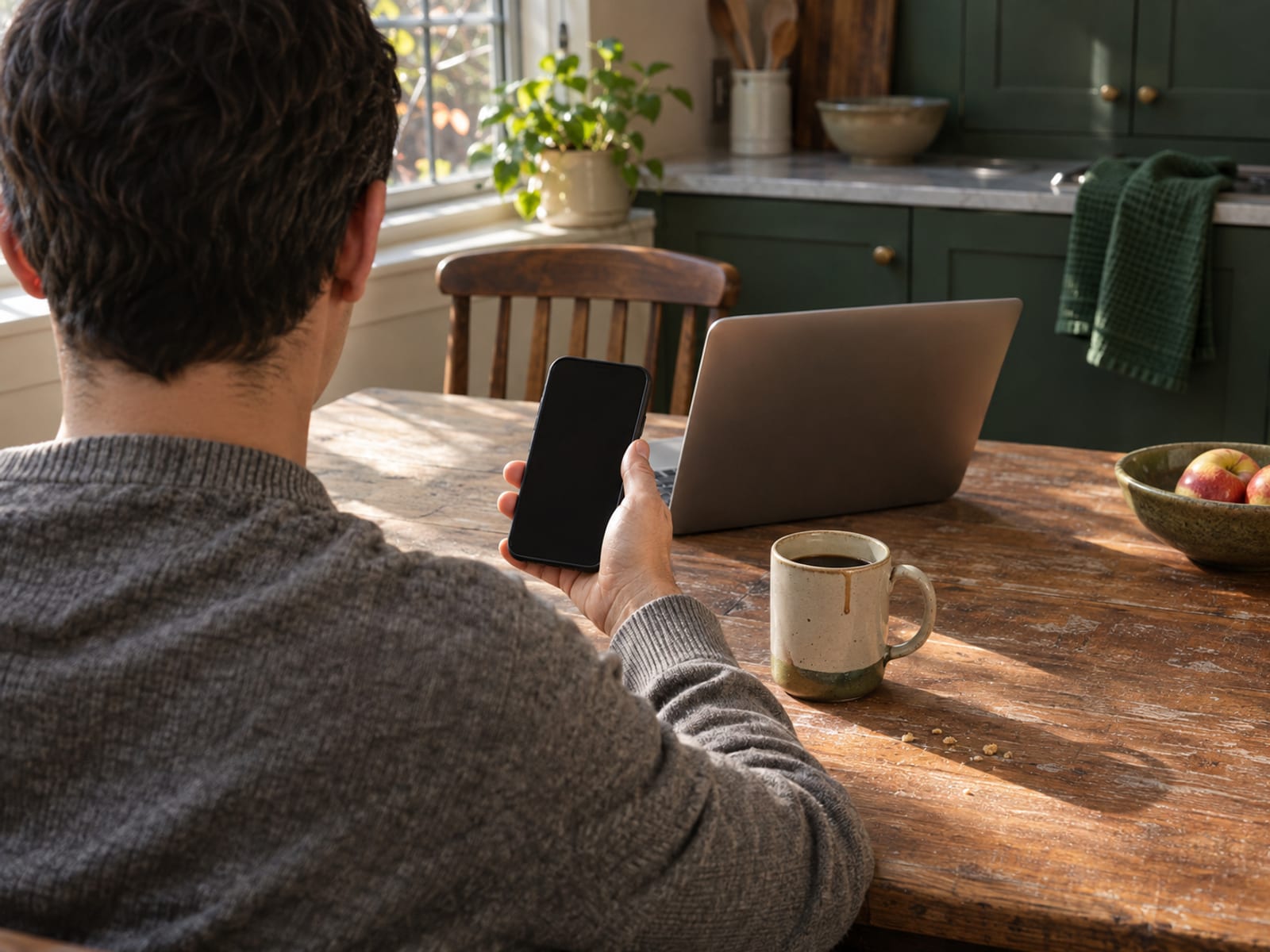
La app normalmente muestra un estado de conexión, con un control de conexión resaltado, una etiqueta de conectado o la ubicación seleccionada. Cuando estés conectado, comprueba tu IP pública y la región que aparece con un servicio de verificación de IP. Así confirmas lo que los sitios web pueden deducir de la ruta de la VPN, aunque distintos servicios pueden usar bases de datos de ubicación diferentes.
Si solo necesitas una conexión en el navegador, puede bastar una extensión de VPN para el navegador con el tráfico compatible. Una app para todo el dispositivo es la opción más práctica si quieres que las demás apps también usen la conexión de VPN. Una app en el teléfono puede seguir mostrando tu zona real porque tiene permiso de «Location Services» (servicios de localización). Revisa ese permiso si la app usa GPS, Wi-Fi o datos de antenas de telefonía móvil.
Esta semana, prueba los sitios web y las apps exactos que piensas usar. Si un sitio rechaza un servidor, desconéctate y prueba otro servidor del mismo país. Si falta la app o el selector de ubicación, confirma la versión del sistema operativo y sigue la página de soporte del proveedor para tu dispositivo.
Pasos exactos para NordVPN, Surfshark, ExpressVPN y Proton VPN
La secuencia básica es la misma en los cuatro proveedores: instala la app oficial, inicia sesión, abre el selector de ubicación, elige un destino, conéctate y verifica la IP pública. El botón de conexión rápida normalmente elige un servidor cercano o rápido, así que usa la lista de ubicaciones cuando importe un país o una ciudad concretos.
En NordVPN, abre la app en Windows, macOS, iPhone o Android y elige el país o la ubicación deseados de la lista. Espera a que termine la conexión. La opción «Secure my connection» (conexión segura) de NordVPN selecciona un servidor automáticamente, así que sirve para una conexión general, pero no para elegir un destino concreto. Su app para Android también incluye el ajuste «Preferred location» (ubicación preferida) para la conexión predeterminada. Puedes usar NordVPN cuando quieras una lista amplia de ubicaciones en la app y opciones de conexión automática.
En Surfshark, los usuarios de Windows abren la app y seleccionan un país o servidor de la lista de ubicaciones debajo del control de conexión. La conexión rápida normalmente elige la ubicación disponible más rápida, y su preferencia se puede cambiar desde la pantalla principal o en «Settings» (configuración), luego «VPN settings» (ajustes de VPN) y luego «Quick-connect» (conexión rápida).
En Surfshark para macOS, abre la app, usa la lista de ubicaciones y selecciona un país o una ciudad. En iPhone, toca el bloque de ubicación y luego la bandera junto al país o la ciudad preferidos. En Android, toca la bandera o el nombre del país y luego elige el servidor más rápido, el país más cercano u otra ubicación de la lista. Surfshark también documenta una opción de Android llamada «Override GPS location» (sustituir la ubicación GPS), que hace coincidir el GPS con la ubicación del servidor seleccionado. Surfshark encaja con lectores que quieren controles de país y ciudad en varios tipos de dispositivo, con la contrapartida de que la renovación requiere atención al pagar.
En ExpressVPN, abre el «Location Picker» (selector de ubicación) junto a «Selected Location» (ubicación seleccionada) en Windows o macOS. Elige «Recommended» (recomendadas) o «All Locations» (todas las ubicaciones), busca si hace falta y selecciona un destino. En iPhone y Android, abre el «Location Picker», busca o explora y selecciona el país o la ciudad. La app se conecta sola al seleccionar. El soporte de ExpressVPN indica 113 países y 214 ubicaciones internacionales al 16 de octubre de 2026. Algunas ubicaciones son virtuales: la IP figura en el país solicitado, pero el servidor físico está en otro lugar. ExpressVPN encaja con lectores que valoran un selector bien organizado, aunque el número de ubicaciones no decide si un sitio acepta la conexión.
En Proton VPN, los usuarios de pago pueden crear perfiles manuales. En Windows, abre «Profiles» (perfiles), selecciona «+ New profile» (nuevo perfil), elige «Standard» (estándar) o «P2P» y luego selecciona un país, una ciudad o un servidor. También puedes usar la pestaña «Countries» (países) y elegir una ubicación de pago.
En Proton VPN para macOS, abre «Profiles», selecciona «Create Profile» (crear perfil), elige un país y «Fastest» (el más rápido), «Random» (aleatorio) o un servidor concreto, guarda y conéctate. En Android, abre «Profiles», selecciona «Create profile», elige país, ciudad y servidor, y luego conéctate. En iPhone, abre «Profiles», selecciona +, elige un país y «Fastest», «Random» o un servidor concreto, guarda y conéctate. Proton indica que los perfiles de pago están disponibles en Windows, macOS, iOS, iPadOS y Android. Proton VPN encaja con lectores que quieren controles detallados de ubicación en un plan de pago, mientras que su plan gratuito no ofrece la misma selección manual.
Con cualquier proveedor, verifica el resultado después de conectarte. Comprueba la IP pública y la región que aparece, y luego revisa la velocidad, el DNS y el comportamiento de WebRTC en el dispositivo y la red que vas a usar. Un cambio de IP es un indicio útil sobre la ruta de red, pero no demuestra que el GPS o todas las apps hayan cambiado.
Límites de ubicación de las VPN gratuitas y cobertura de servidores de pago
Proton VPN Free es un plan gratuito, no una prueba gratuita ni una oferta con garantía de devolución. Proton documenta ubicaciones gratuitas en Países Bajos, Japón, Rumanía, Polonia, Noruega, Suiza, Singapur, México, Canadá y Estados Unidos. El siguiente servidor gratuito se elige al azar. El primer cambio de servidor tiene un tiempo de espera de 45 segundos, y los cambios posteriores usan intervalos de 10 minutos.

Los planes de pago de Proton VPN dan acceso a servidores en más de 145 países, según la información de soporte de Proton sobre el plan gratuito. Esa diferencia importa si necesitas un país, una ciudad o un servidor concretos, y no cualquier ruta gratuita disponible.
La página de precios de Surfshark describe su servicio de pago con más de 4,500 servidores en 100 países. Esa página solo muestra planes de pago, así que considera su servicio como de pago, salvo que la página de registro actual ofrezca un plan gratuito o una prueba a través de tu canal de pago. La información de soporte de ExpressVPN indica 113 países y 214 ubicaciones internacionales, con algunas ubicaciones virtuales.
Antes de pagar, confirma la lista de servidores actual y el acceso al plan para el dispositivo y el destino que necesitas. El periodo de garantía de devolución es independiente de un plan gratuito y de una prueba gratuita, así que revisa también la elegibilidad, el canal de pago, el plazo de devolución y el precio de renovación.
Precios verificados el 12 de noviembre de 2026. Puede aplicar impuesto sobre ventas o IVA. NordVPN y Surfshark muestran una garantía de devolución de 30 días. Los meses de bonificación son tiempo extra, no meses de pago adicionales. Revisa el resumen de pago y las condiciones de renovación justo antes de comprar.
Por qué tu ubicación de VPN no ha cambiado
Una VPN cambia la ubicación basada en IP, pero los sitios web y las apps pueden usar otras señales. Un navegador puede tener permiso para enviar datos de ubicación por separado de la VPN. Revisa el permiso de ubicación del sitio y los ajustes de ubicación del navegador si una página sigue mostrando tu zona habitual.
Las apps del teléfono pueden usar GPS, Wi-Fi, antenas de telefonía móvil o permisos de ubicación del dispositivo. Una VPN no cambia esas señales automáticamente. La opción «Override GPS location» de Surfshark para Android es una función específica de ese proveedor, no un resultado habitual de conectar cualquier VPN.
Las cookies, el historial de la cuenta y los datos de inicio de sesión pueden conservar una ubicación anterior. Borra los datos del sitio o usa una ventana privada cuando convenga, luego reconéctate y vuelve a intentarlo. Esto no elimina los registros de la cuenta.
Las consultas DNS pueden revelar una ubicación de red distinta si no siguen el túnel de la VPN. DNS es el sistema que convierte los nombres de dominio en direcciones de red. Comprueba si hay fuga de DNS con un servicio de prueba de fugas. WebRTC, una función del navegador que se usa para la comunicación en tiempo real, puede exponer información de red por separado del tráfico normal de las páginas. Usa la protección WebRTC del proveedor cuando esté disponible y verifica el resultado con una herramienta actual de prueba de fugas.
Un servidor virtual también puede confundir el resultado, porque la IP puede estar registrada en un país mientras el servidor físico está en otro. Si la ubicación parece desactualizada, desconéctate, cierra la app o el navegador, vuelve a conectarte y reintenta. Si el sitio sigue rechazando la conexión, prueba otro servidor del mismo país.
Apps de VPN frente a la configuración integrada de Mac, iPhone, Android y Windows
Las apps de los proveedores suelen ser la ruta práctica cuando necesitas un directorio de países o ciudades, selección automática de servidor, un interruptor de emergencia (kill switch) o funciones de ubicación específicas del proveedor.
macOS permite agregar una configuración de VPN desde «System Settings» (ajustes del sistema), luego «Network» (red), el menú «Action» (acción) y después «Add VPN Configuration» (agregar configuración de VPN). Eliges un tipo de VPN e ingresas los datos que te dé el proveedor o un administrador. Esto crea un túnel manual, no una lista integrada de VPN comerciales por país.
iPhone puede instalar configuraciones de VPN mediante una app del proveedor, un perfil de configuración o una configuración de dispositivo administrado. Android admite redes VPN guardadas desde Ajustes, pero los perfiles manuales requieren los datos del servidor y de autenticación del servicio. En Windows 11 usa «Settings» (configuración), «Network & internet» (red e internet), VPN y luego «Add VPN» (agregar VPN). Microsoft pide el proveedor, el nombre o la dirección del servidor, el tipo de VPN y los datos de inicio de sesión.
Usa los ajustes integrados solo cuando tengas un punto de conexión conocido y los datos de configuración.
Lo que no oculta un cambio de ubicación de VPN
Una VPN cifra la conexión entre tu dispositivo y el servidor de la VPN, y cambia la dirección IP que ven los sitios web. EFF describe una dirección IP como una indicación de la ubicación general, no como una prueba de anonimato. Una VPN cambia una señal de red; no te vuelve anónimo.
Las cuentas, las cookies, las huellas digitales del navegador y los identificadores del dispositivo todavía pueden vincular tu actividad contigo. La ubicación GPS, la ubicación por antenas de telefonía móvil, la ubicación por Wi-Fi y los permisos de las apps pueden seguir mostrando la zona real del dispositivo. Una VPN tampoco elimina el historial de ubicación de la cuenta ni borra los registros que guardan los sitios web, los empleadores, las escuelas o el proveedor de la VPN.
Un cambio de IP no abre por sí solo un catálogo de streaming, una app bancaria ni otro servicio. Los sitios web pueden bloquear rangos de IP de VPN conocidos, pedir verificación adicional o restringir el acceso según sus propias condiciones. Si Netflix muestra un mensaje de proxy, revisa paso a paso las soluciones para el error de proxy de Netflix.
Una VPN tampoco protege contra el phishing, el malware, las cuentas comprometidas ni las descargas inseguras. Entre las desventajas prácticas están las conexiones más lentas, la mayor latencia, el consumo de batería en teléfonos y las apps que fallan mientras estás conectado. Un interruptor de emergencia puede bloquear el tráfico de internet cuando falla el túnel, lo que puede parecer una pérdida de acceso a internet.
Límites legales y de condiciones del servicio antes de conectarte
Usar una VPN es legal en muchas jurisdicciones, pero la regla no es universal. Algunos gobiernos restringen los servicios de VPN o exigen servicios aprobados. La ley que aplica es la del lugar donde estás, así que revisa la postura vigente del gobierno o del regulador antes de conectarte desde un país concreto.

Una VPN no anula las leyes de derechos de autor, las leyes contra el fraude, las normas laborales, las normas escolares ni las condiciones de un sitio web. Un sitio web o una app pueden restringir, impugnar o suspender el acceso según sus propias condiciones de servicio.
No consideres una VPN como permiso para acceder a un servicio desde una región no compatible. Si el destino te importa, confirma la lista actual de países y ciudades del proveedor, y luego revisa las condiciones del servicio y los requisitos locales.
Cómo elegir el siguiente paso de solución de problemas
Si la app se conecta pero la ubicación sigue igual, revisa los permisos del navegador, los servicios de localización del teléfono, las cookies, el DNS y WebRTC. Si la conexión falla o se pierde el acceso a internet, prueba otro servidor, protocolo o red, y revisa si un interruptor de emergencia está bloqueando el tráfico. Si falta una ubicación, confirma el plan, la compatibilidad del dispositivo y la lista actual de ubicaciones del proveedor.
Si estás decidiendo si el cambio técnico es suficiente, lee ¿Una VPN cambia tu dirección IP y tu ubicación?. Si el túnel no conecta, usa ¿La VPN no conecta? Soluciones para teléfono, PC y Wi-Fi.
Preguntas frecuentes
¿Cómo cambio mi VPN a otro país?
Abre la app del proveedor, selecciona la lista de ubicaciones, elige un país o una ciudad y conéctate. NordVPN, Surfshark, ExpressVPN y los planes de pago de Proton VPN documentan este proceso en dispositivos compatibles.
¿Puedo configurar mi VPN para un país o una ciudad concretos?
Por lo general, sí, si esa ubicación está disponible en el plan seleccionado. Los perfiles de pago de Proton VPN pueden especificar un país, una ciudad y un servidor, Surfshark documenta la selección de país y ciudad, y ExpressVPN enumera las ubicaciones disponibles en su Location Picker.
¿Es legal cambiar la ubicación de mi VPN?
La legalidad depende del país o la región desde donde te conectas. Una VPN no vuelve legal una conducta ilegal, y un sitio web o una app pueden imponer restricciones contractuales distintas.
¿Puede el gobierno saber cuál es mi ubicación real si uso una VPN?
Una VPN puede ocultar tu dirección IP pública de los sitios web y del proveedor de internet local, pero no impide todas las formas de identificación. La ubicación GPS, los registros de cuentas, las cookies, las huellas digitales del dispositivo, los registros del proveedor de la VPN y las solicitudes legales de registros pueden seguir revelando información.
¿Qué VPN es la mejor para cambiar de ubicación?
La mejor opción depende de la lista exacta de países o ciudades, la compatibilidad con dispositivos, los límites del plan gratuito, el precio, las condiciones de renovación y los controles de ubicación que necesites. Compara la lista actual de servidores y las condiciones de pago del proveedor elegido antes de pagar.
¿Me pueden bloquear si uso una VPN?
Un sitio web o un servicio puede restringir, impugnar o suspender el acceso según sus propias condiciones. Lee las condiciones vigentes del servicio que planeas usar, sobre todo cuando un cambio de IP afecta el acceso regional.
¿Cómo oculto que estoy usando una VPN?
No des por hecho que una VPN hace invisible su uso. Los rangos de IP de VPN conocidos y los patrones de tráfico pueden identificar las conexiones VPN, así que usa solo las funciones que el proveedor ofrece expresamente para redes restrictivas y respeta la ley local y las condiciones del servicio.
¿Cómo cambio la VPN en mi teléfono?
Instala la app oficial del proveedor, inicia sesión, abre la lista de ubicaciones, elige un país o una ciudad y conéctate. Una VPN no cambia el GPS, así que revisa los permisos de servicios de localización si una app todavía ve tu zona real.
¿Cómo pongo mi VPN en Estados Unidos?
Elige Estados Unidos en la lista de ubicaciones del proveedor y conéctate a un servidor disponible en EE. UU. Proton VPN Free incluye Estados Unidos entre sus ubicaciones gratuitas documentadas, pero su siguiente servidor gratuito se elige al azar después del tiempo de espera.
¿Una VPN cambia de verdad mi ubicación?
Cambia la ubicación basada en la IP pública que los sitios web deducen de tu conexión. No cambia el GPS, la ubicación por Wi-Fi o por antenas de telefonía móvil, los permisos del navegador, las cookies ni el historial de la cuenta.
¿Qué VPN gratuita puedo usar para cambiar de país?
Proton VPN Free ofrece un plan gratuito con ubicaciones documentadas en diez países, pero elige al azar el siguiente servidor gratuito y aplica un tiempo de espera. No equivale a un plan de pago con selección manual de país y ciudad, y un plan gratuito es distinto de una prueba gratuita o de una garantía de devolución.
¿Por qué pierdo internet cuando me conecto a la VPN?
Puede hacer falta otro servidor, protocolo o red, o un interruptor de emergencia puede estar bloqueando el tráfico después de que falle el túnel. Prueba otro servidor, protocolo o red, y luego revisa las instrucciones de conexión actuales del proveedor.
Glosario
Encuentra más guías de VPN en Tunnel Verdict. ¿Tienes una pregunta sobre tu configuración? Escríbenos e incluye tu dispositivo y la VPN que usas.