

Un Samsung TV normalmente no puede instalar una app nativa de VPN, porque usa Tizen y Samsung solo permite instalar las apps que aparecen en su propia tienda de aplicaciones. Las opciones prácticas son un router con VPN configurada para una protección completa, Smart DNS para un streaming compatible sin cifrado, o un hotspot de Windows con VPN para una configuración temporal.
Empieza por revisar el modelo del televisor, la interfaz de Tizen, la conexión de red y la página de compatibilidad de dispositivos que tu proveedor tiene publicada. Busca en la pantalla Apps del televisor, pero no apliques a un Samsung con Tizen una ruta de instalación pensada para Android TV.
Puntos clave
- Usa un router con VPN cuando el televisor necesite una conexión VPN cifrada.
- Usa Smart DNS cuando importe el streaming compatible pero no el cifrado.
- Usa un hotspot de Windows con VPN si quieres evitar cambiar el router de casa.
- Confirma el router, Windows, el protocolo, el dispositivo, el reembolso y las condiciones de renovación antes de pagar.
- Una VPN cambia la dirección IP que ven los sitios web, pero no elimina las cookies, las cuentas ni las huellas digitales del dispositivo.
¿Necesita un Samsung TV una app de VPN?
No. Un Samsung TV smart no necesita una app nativa de VPN para usar una conexión VPN, pero la VPN debe funcionar en otro dispositivo compatible o en otro componente de la red. Los televisores Samsung usan el sistema operativo Tizen, y Samsung dice que solo se pueden instalar las apps disponibles en su tienda de aplicaciones.

La documentación de NordVPN, Surfshark, ExpressVPN y Proton VPN describe otras rutas para Samsung Tizen. NordVPN enumera la configuración con router, un hotspot móvil de Windows, el uso compartido de la red inalámbrica de Windows y el uso compartido de Ethernet. Surfshark identifica Samsung Tizen como una plataforma sin app nativa de VPN y recomienda un router o el uso compartido de Windows. ExpressVPN describe el Samsung Smart TV como un dispositivo de configuración manual mediante MediaStreamer o un router compatible. Proton VPN documenta la compatibilidad con routers, mientras que su documentación de la app para TV se aplica a Android TV y Google TV.
Abre la pantalla Apps del Samsung TV y busca tu proveedor. Si no aparece, revisa la página de soporte actual del proveedor para tu modelo exacto de televisor y tu región.
Una VPN cifra la conexión entre el dispositivo y el servidor VPN, y cambia la dirección IP que ven los sitios web. No elimina los identificadores de cuenta, las cookies, los píxeles, las huellas digitales del dispositivo ni las señales de ubicación como el GPS. En un Samsung TV, las funciones de VPN deben venir del router o de la computadora que lleva la conexión del televisor.
Elige el método adecuado para tu Samsung TV
Elige un router con VPN cuando el televisor necesite cifrado VPN completo y quieras que otros dispositivos del hogar usen la misma conexión. Elige Smart DNS si tu objetivo principal es un streaming compatible y no necesitas cifrado. Elige un hotspot de Windows con VPN si quieres probar la configuración sin cambiar el router de casa.
Un router con VPN aplica la conexión a nivel de red. Después de que el router se conecta al proveedor, el Samsung TV usa la conexión Wi-Fi o por cable del router. El router puede cubrir varios dispositivos, pero su hardware puede reducir la velocidad. La configuración del router suele afectar a todos los dispositivos conectados, salvo que el router admita enrutamiento selectivo. Algunas funciones a nivel de app, como el túnel dividido (split tunneling) o el interruptor de emergencia (kill switch), podrían no estar disponibles a través de un router.
Un hotspot de Windows comparte la conexión VPN de una computadora con el televisor. Es útil para un solo televisor o una configuración de corto plazo, pero la computadora debe seguir encendida, conectada y configurada correctamente. NordVPN dice que su método de hotspot de Windows requiere OpenVPN TCP o UDP, no NordLynx. Proton VPN también dice que compartir la conexión en Windows requiere OpenVPN, porque crea el adaptador de red VPN independiente que hace falta para compartir.
Smart DNS cambia la forma en que se gestionan las solicitudes de dominio. No crea un túnel VPN cifrado, no cambia la dirección IP del televisor de la misma manera ni ofrece los beneficios de privacidad de una VPN. Puede ser una buena opción para la compatibilidad de streaming cuando el proveedor admite el televisor y el servicio que quieres usar.
Antes de suscribirte, confirma la compatibilidad actual del proveedor con routers, el protocolo admitido, los límites del plan gratuito, la versión de Windows y las condiciones de reembolso. La mayoría de los routers que entrega tu proveedor de internet no admiten la configuración de cliente VPN. Instalar firmware no compatible puede dejar un router inutilizable, así que revisa primero la documentación del modelo exacto.
Qué cuesta y qué se renueva
Los precios varían según la región, los impuestos, el canal de pago, las promociones y la vista de facturación. Estos son precios de EE. UU., verificados el 12 de noviembre de 2026. Un plan gratuito, una prueba gratuita y una garantía de devolución de dinero son cosas distintas.
NordVPN ofrece una garantía de devolución de dinero de 30 días y admite hasta 10 dispositivos simultáneos, pero el Samsung TV sigue necesitando un router o el uso compartido de Windows. Sus suscripciones se renuevan automáticamente, y NordVPN dice que los precios pueden cambiar con aviso previo.
ExpressVPN ofrece una garantía de devolución de dinero de 30 días para usuarios nuevos. Sus precios de dos años incluyen cuatro meses extra, así que conserva por separado las cifras de 24 y de 28 meses cuando compares. Las compras hechas en las apps de iOS y Android siguen las políticas de reembolso de Apple o de Google, no la garantía propia de ExpressVPN. Revisa la pantalla final de pago para ver la región, el intervalo de facturación, el cargo inicial, el monto de renovación, los impuestos y el canal de reembolso.
Proton VPN Free es un plan gratuito, no una prueba gratuita. Proton dice que las conexiones con router están disponibles en todos los planes de Proton VPN, incluido Proton Free, pero el router debe admitir OpenVPN o WireGuard como cliente. Para un plan de pago, VPN Plus cuesta $9.99 al mes, o $35.88 por los primeros 12 meses ($2.99 al mes), y después $83.88 cada 12 meses. Los planes de pago incluyen una garantía de devolución de dinero de 30 días.
Surfshark dejó de ofrecer Smart DNS el 2 de febrero de 2026. Si estás considerando Surfshark para un Samsung TV, usa su configuración con router o con uso compartido de Windows, y confirma el monto de renovación al pagar.
Configura un router con VPN para Samsung Tizen
Un router con VPN es la mejor opción cuando el Samsung TV debe recibir cifrado VPN completo y otros dispositivos deben usar la misma conexión VPN. La contrapartida es que el router puede afectar a toda la red del hogar, y cambiar de servidor puede exigir cambiar el perfil del router en lugar de elegir un servidor en una app.
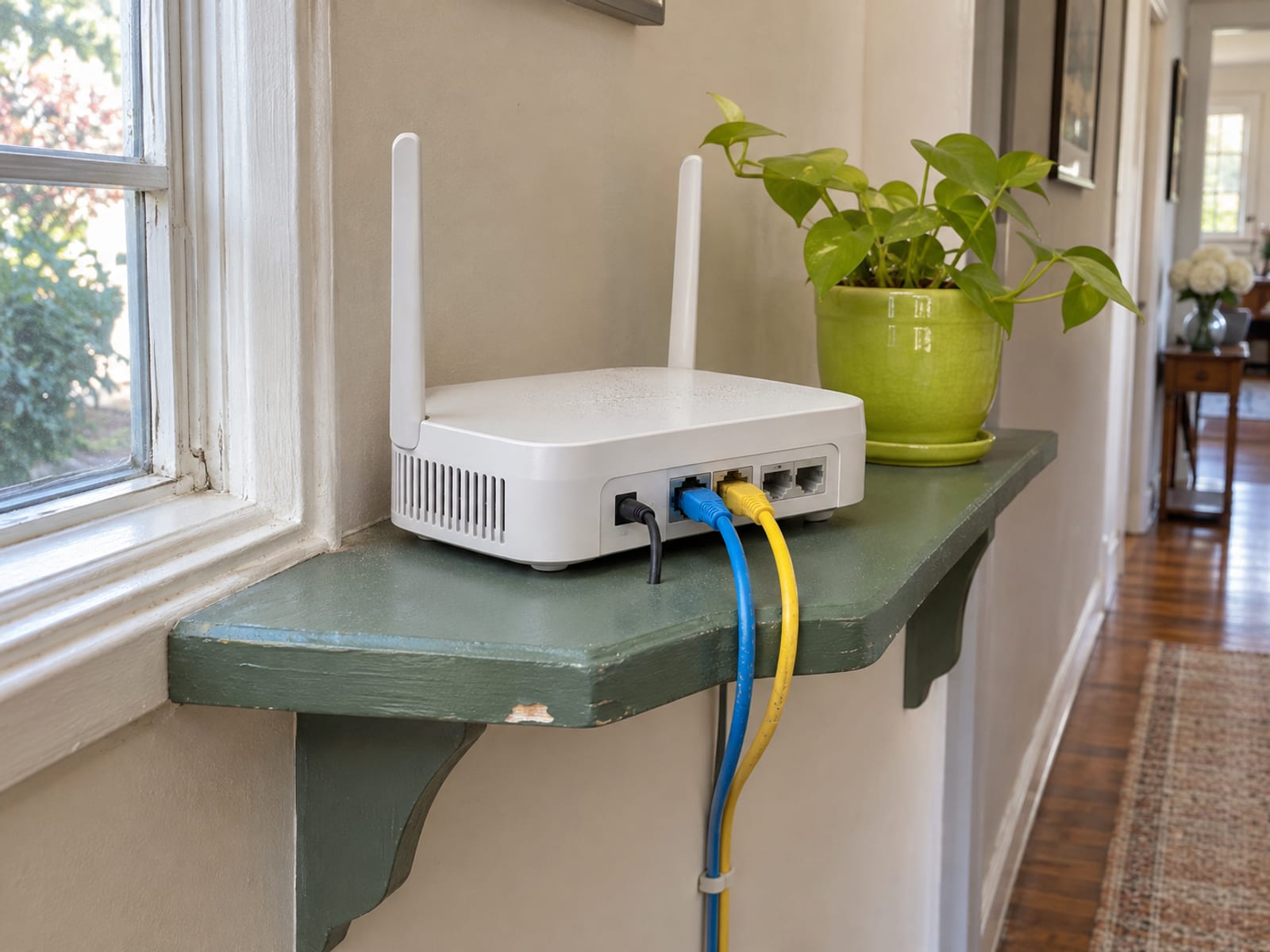
Primero, confirma que el router admite la configuración de cliente VPN. Proton dice que el router debe admitir OpenVPN o WireGuard como cliente. Luego obtén los datos de configuración actuales del proveedor para el protocolo y el servidor que quieres usar.
Sigue esta secuencia:
- Inicia sesión en la página de administración del router y abre su sección de cliente VPN.
- Agrega el perfil de OpenVPN o WireGuard del proveedor.
- Introduce el nombre de usuario, la contraseña, el certificado o la clave que pida el proveedor.
- Activa la conexión VPN del router y espera a que el router indique que está conectado.
- Conecta el Samsung TV a la red Wi-Fi o por cable de ese router.
- Abre las apps de TV que usas normalmente y confirma que siguen conectándose.
- Si una app deja de funcionar, desactiva el perfil del router o cambia a otro servidor compatible.
El estado de conexión normalmente aparece en la sección VPN del router, no como un icono de VPN dentro de la interfaz del Samsung TV. El televisor solo muestra una conexión de red. Una VPN en el router puede causar buffering si el router es débil o el servidor está lejos, así que compara la reproducción normal de las apps antes y después de conectarte.
El enrutamiento del router puede afectar a todos los dispositivos. Además, un router puede quitar funciones que sí existen en la app del proveedor para teléfono o computadora, como el túnel dividido, la búsqueda de servidores y algunas herramientas de filtrado. Si quieres comparar el enrutamiento de toda la red con una alternativa de un solo dispositivo, lee VPN en un router o en un dispositivo.
Si el router no tiene opción de cliente VPN, no des por hecho que un cambio de firmware lo solucionará. Revisa la documentación actual del fabricante del router y la lista de modelos compatibles del proveedor. Un hotspot de Windows suele ser el siguiente camino práctico.
Smart DNS en Samsung TV: qué hace y qué no hace
Smart DNS puede servir en un Samsung TV cuando el objetivo es un streaming compatible y no necesitas cifrado. Cambia la gestión de DNS para que ciertos servicios procesen la conexión de otra forma, pero no cifra el tráfico, no ofrece los beneficios de privacidad de una VPN ni garantiza el acceso a un catálogo de streaming en particular.
NordVPN integra Smart DNS en SmartPlay. Sus instrucciones piden que añadas tu dirección IPv4 pública a la lista de permitidas, que actives Smart DNS e introduzcas en el televisor las direcciones DNS proporcionadas. NordVPN dice que Smart DNS puede no funcionar con todos los servicios de streaming.
MediaStreamer de ExpressVPN funciona con Samsung Smart TV. La configuración requiere registrar la dirección IP pública, obtener las direcciones DNS asignadas de MediaStreamer e introducirlas en los ajustes DNS del televisor. ExpressVPN dice que MediaStreamer no es una VPN, no cifra el tráfico y no puede cambiar de ubicación.
Surfshark dejó de ofrecer Smart DNS el 2 de febrero de 2026. Los usuarios actuales deben restaurar el DNS automático o usar otra configuración DNS compatible.
La ruta de DNS de Samsung en EE. UU. es:
- Abre All Settings (Todos los ajustes).
- Selecciona Connection (Conexión) y luego Network (Red).
- Selecciona Network Status (Estado de la red), IP Settings (Ajustes de IP) y DNS Setting (Configuración DNS).
- Elige Enter Manually (Introducir manualmente) y luego DNS Server (Servidor DNS).
- Introduce la dirección DNS que te dé el proveedor.
- Guarda el ajuste y vuelve a conectar el televisor.
Algunos modelos colocan Network dentro de los ajustes generales. Las rutas de los modelos de Samsung varían según la época, así que revisa el menú del propio televisor si las etiquetas no coinciden. Las direcciones 8.8.8.8 y 8.8.4.4 de Google son direcciones DNS públicas para solucionar problemas, no un servicio de VPN ni de Smart DNS.
Usa un hotspot de Windows con VPN
Un hotspot de Windows con VPN conviene a quien quiere conectar un solo Samsung TV sin cambiar el router de casa. La contrapartida es que la computadora con Windows debe seguir encendida, conectada a internet y configurada para compartir.
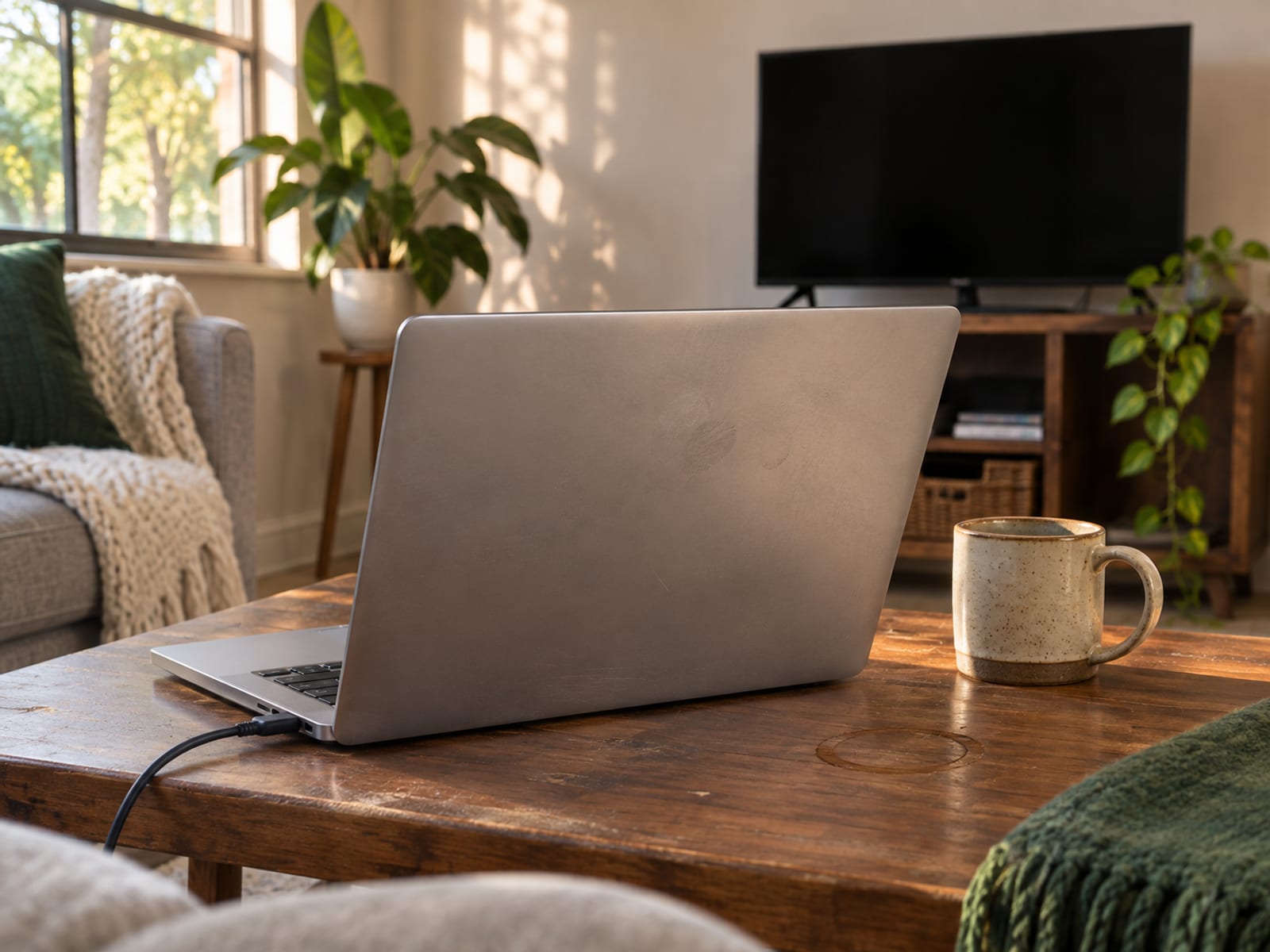
Instala la app de Windows del proveedor, inicia sesión y conéctate a un servidor. Después abre Settings (Configuración), selecciona Network & Internet (Red e Internet) y abre Mobile hotspot (Zona con Wi-Fi móvil). Comparte la conexión de la computadora por Wi-Fi y crea un nombre y una contraseña distintos para el hotspot.
El adaptador VPN debe compartir su conexión con el hotspot. En Windows, abre la configuración del adaptador de red, localiza el adaptador VPN, abre sus propiedades, selecciona los controles de uso compartido y permite que el adaptador comparta la conexión con la red del hotspot. Conecta el Samsung TV a la nueva red Wi-Fi.
Usa OpenVPN, no NordLynx, con NordVPN, y OpenVPN con Proton VPN. Surfshark documenta el uso compartido de VPN en Windows como alternativa a la configuración con router.
Cuando la configuración funciona, el televisor muestra el hotspot como una red Wi-Fi normal. El estado de la conexión VPN aparece en la app de la computadora. Abre las apps normales del televisor, revisa la reproducción de streaming y desconecta el hotspot si la computadora pierde su propia conexión.
La ruta para Mac depende del proveedor. Proton dice que compartir la conexión en macOS requeriría OpenVPN, que su app para macOS ya no admite. Revisa la página de soporte para Mac de tu proveedor antes de depender de una Mac.
Límites de streaming, legales y de condiciones
Una VPN puede cambiar la dirección IP que ve un servicio de streaming, pero no anula las licencias regionales ni las condiciones del servicio. Netflix dice que una VPN puede hacer que un dispositivo o una red parezca conectarse desde otra ubicación. Netflix puede entonces mostrar solo títulos con licencia mundial y puede pedir que se desactive la VPN para que aparezcan los títulos regionales.

Netflix también dice que el uso de VPN no es compatible con eventos en vivo ni con la visualización con anuncios. Si Netflix muestra un mensaje de VPN o de proxy, su acción publicada es desactivar la VPN y volver a intentarlo. Sigue los pasos de soluciones al error de proxy de Netflix si el televisor muestra ese mensaje.
Smart DNS tiene una limitación distinta. No cifra la conexión del televisor, y ningún proveedor puede garantizar que todos los servicios de streaming funcionen con él.
Una VPN tampoco te hace anónimo ni detiene todas las formas de rastreo. Las cuentas, las cookies, los píxeles, las huellas digitales y otros identificadores pueden seguir vinculando tu actividad contigo. La Electronic Frontier Foundation dice que una VPN puede proteger el tráfico frente a cierta vigilancia en la red local, mientras que el proveedor de la VPN puede ver el tráfico que pasa por su servicio.
Respeta la ley del lugar donde está el televisor y las condiciones vigentes del servicio que uses. NordVPN dice que su servicio no debe usarse para eludir las normas de derechos de autor. Surfshark dice que las actividades ilegales están prohibidas y que el uso debe cumplir la ley aplicable y las condiciones de los servicios a los que se accede. Una VPN no elimina esos límites.
Antes de pagar, compara el primer cobro con el precio de renovación y revisa si la política de reembolso se aplica a tu canal de pago. Antes de instalar, confirma que el proveedor admite tu router, tu versión de Windows, tu protocolo y la disposición de red de tu televisor. Después prueba la ruta elegida con el televisor conectado y revisa los servicios de streaming que realmente usas.
Preguntas frecuentes
¿Tiene Samsung una VPN integrada?
La plataforma de TV Tizen de Samsung no tiene una app de VPN nativa de los principales proveedores. Usa un router compatible con VPN, un hotspot de Windows compatible o Smart DNS cuando no necesites cifrado.
¿Qué VPN está disponible en Samsung TV?
NordVPN, Surfshark, ExpressVPN y Proton VPN documentan métodos con router o de uso compartido, no una app nativa para Samsung Tizen. Busca en la pantalla Apps del televisor y confirma la página de soporte actual del proveedor para tu modelo exacto y tu región.
¿Puedo añadir una VPN a mi Samsung TV?
Sí, de forma indirecta. Conecta el televisor a un router configurado con VPN o a un hotspot de Windows protegido por VPN, o configura un servicio Smart DNS compatible en los ajustes DNS del televisor.
¿Puedo usar la app de NordVPN en mi Samsung TV?
NordVPN no tiene app para Samsung Tizen. Sus opciones para Samsung TV incluyen un router con VPN, un hotspot móvil de Windows, el uso compartido de la red inalámbrica de Windows y el uso compartido de Ethernet.
¿Hay una VPN gratuita para Samsung TV?
Proton VPN dice que las conexiones con router están disponibles en todos los planes de Proton VPN, incluido Proton Free. El router debe seguir admitiendo OpenVPN o WireGuard como cliente, y Proton Free es un plan gratuito, no una prueba gratuita.
¿Debo usar una VPN para mi smart TV?
Usa una VPN cuando el televisor necesite una conexión cifrada o cuando quieras gestionar la conexión de forma centralizada mediante un router. Usa Smart DNS cuando el objetivo sea la compatibilidad de streaming y no necesites cifrado.
¿Puede Netflix detectar que usas una VPN?
Netflix dice que una VPN puede hacer que el dispositivo o la red parezcan conectarse desde otra ubicación, y puede mostrar solo títulos con licencia mundial. Netflix puede pedirte que desactives la VPN, sobre todo cuando intervienen títulos regionales, eventos en vivo o visualización con anuncios.
¿Una VPN cambiará la ubicación de mi Samsung TV?
Una VPN cambia la dirección IP que ven los sitios web, pero no cambia todas las señales de ubicación ni garantiza un catálogo de streaming distinto. Las cuentas, las cookies, las huellas digitales del dispositivo y las reglas de licencia del servicio pueden seguir afectando el resultado.
¿Qué hago si no aparece la ruta de VPN?
Busca en la pantalla Apps del Samsung TV, confirma la página de soporte actual del proveedor y revisa las funciones de cliente VPN del router. Si el router no es compatible, usa un hotspot de Windows, o Smart DNS cuando el cifrado no forme parte de lo que necesitas.
Para la siguiente decisión, compara cuánto cuesta una VPN al mes o revisa cómo usar una VPN en un smart TV para otra plataforma de TV compatible.
Glosario
Encuentra más guías de VPN en Tunnel Verdict. ¿Tienes una pregunta sobre tu configuración? Escríbenos e incluye tu dispositivo y la VPN que usas.