
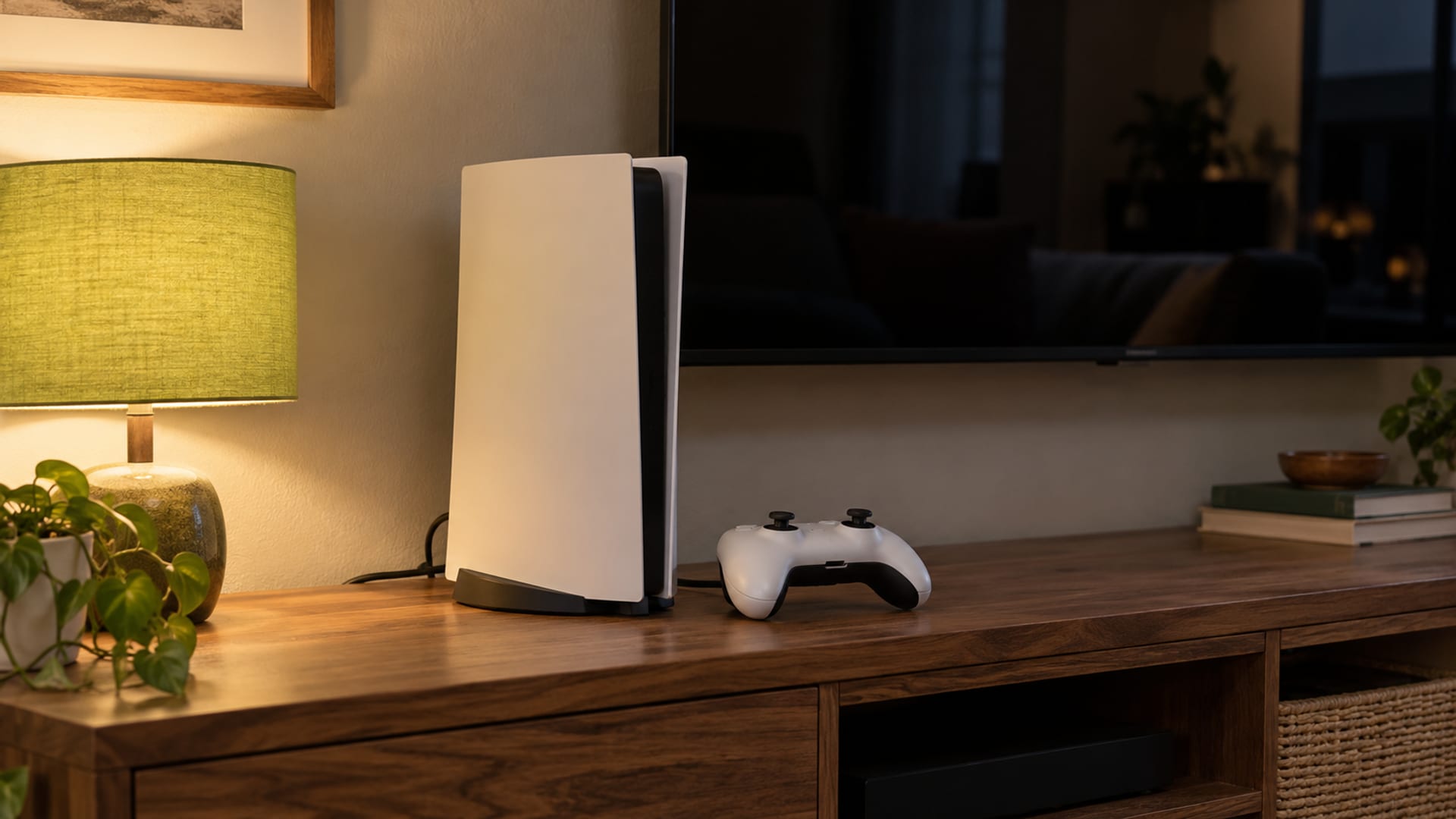
Puedes usar una VPN con un PS5, pero no instalando una app de VPN en la consola. Las opciones prácticas son un router de casa con VPN, una conexión compartida desde una computadora con Windows o una Mac, un router de viaje compatible o el DNS del proveedor para un uso limitado de streaming.
Empieza por revisar el modelo de tu router, el sistema operativo de tu computadora, la conexión del PS5 y las instrucciones de configuración vigentes del proveedor. Si quieres la configuración más sencilla para el hogar, una VPN en el router suele ser la mejor opción. Si solo necesitas conectar el PS5 de forma temporal, compartir la conexión por cable desde una computadora puede ser más fácil.
Puntos clave
- Un PS5 no admite una app nativa de VPN.
- Usa un router compatible, el uso compartido de Windows o de Mac, o un router de viaje.
- ExpressVPN MediaStreamer es DNS, no una VPN, y no ofrece privacidad de VPN.
- Compara el mismo juego con la VPN apagada y encendida antes de jugar en competitivo.
- Revisa el precio de renovación, los términos de reembolso, la compatibilidad del dispositivo y las reglas del servicio antes de pagar.
¿Puedes usar una VPN en un PS5?
Sí, pero la VPN funciona en otro dispositivo. El PS5 se conecta a un router, a una computadora con Windows, a una Mac o a un router de viaje que ya esté conectado a la VPN. Sony ofrece ajustes de red, DNS y proxy en los menús de red del PS5, pero no ofrece una ruta para instalar una aplicación nativa de VPN.

La ruta de configuración del PS5 es Settings (Ajustes) > Network (Red) > Settings (Ajustes) > Set Up Internet Connection (Configurar conexión a Internet). Para una conexión por cable, elige Set Up Wired LAN (Configurar LAN cableada) y, después, Connect (Conectar). Los ajustes avanzados incluyen la dirección IP, el nombre de host DHCP, DNS, MTU y proxy. Los modelos PS5 Pro compatibles también incluyen Multi-Link Operation (operación multienlace).
La opción correcta depende del equipo que ya tienes. Una VPN en el router funciona automáticamente con los dispositivos conectados a ese router, pero el router debe admitir la configuración de cliente VPN. Proton VPN dice que el router debe admitir OpenVPN o WireGuard como cliente, y la mayoría de los routers que entrega el proveedor de internet no admiten esta configuración. La potencia de procesamiento del router también afecta la velocidad.
Compartir una conexión desde Windows o Mac es útil cuando no quieres cambiar el router de casa. La computadora normalmente debe permanecer encendida y conectada, y Ethernet es la conexión más predecible entre la computadora y el PS5. Un router de viaje puede mantener la configuración de la VPN separada de la red principal del hogar.
Si tu objetivo es ver cierto contenido de streaming, el DNS del proveedor puede bastar para ese uso concreto. ExpressVPN MediaStreamer se puede configurar en un PS5, pero ExpressVPN dice que MediaStreamer no es una VPN, no ofrece privacidad ni seguridad de VPN y no puede cambiar las ubicaciones.
Las cuatro formas de conectar una VPN a tu PS5
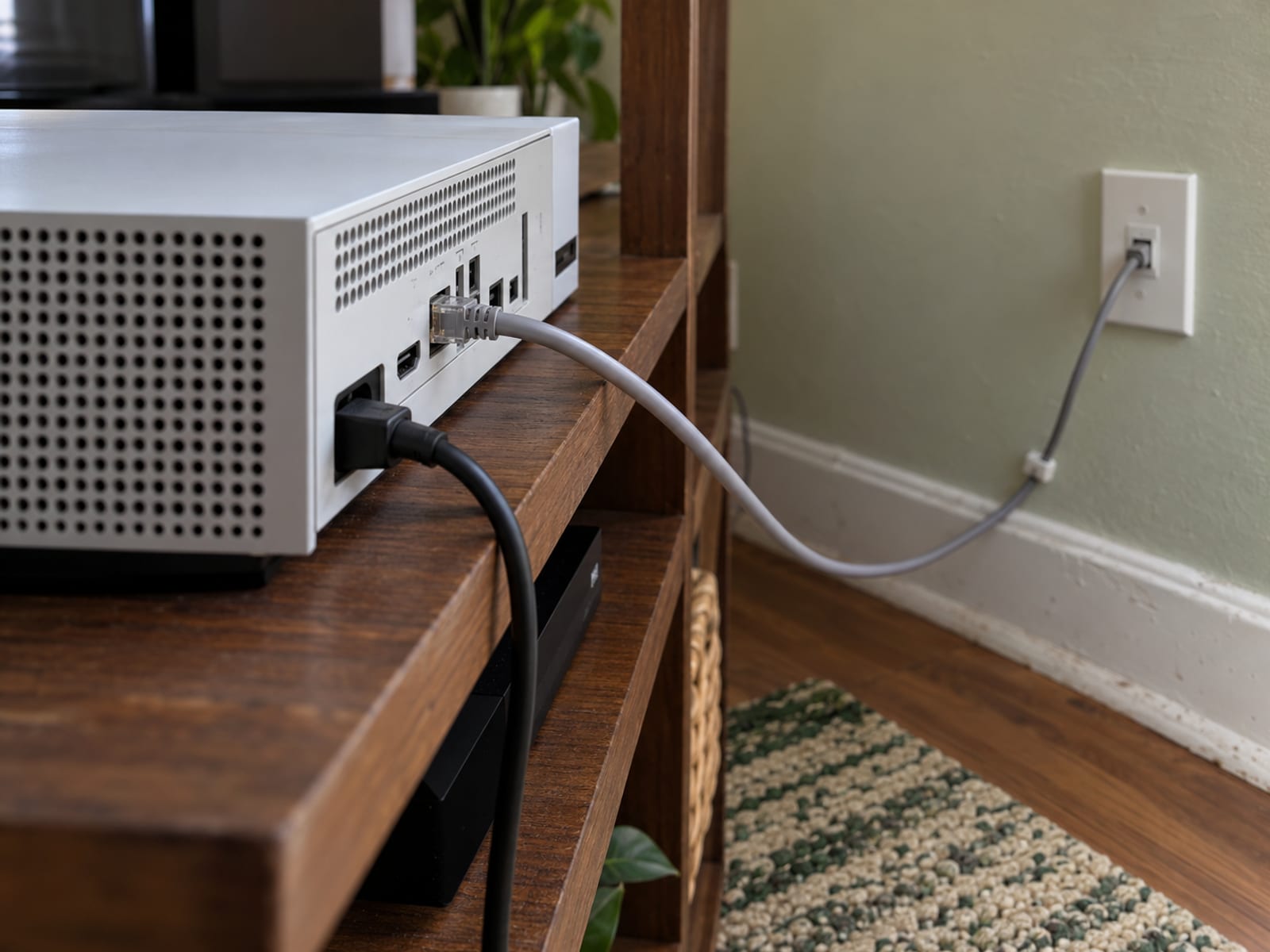
Un router con VPN es la opción más automática. Instala el cliente VPN del proveedor en un router compatible, elige un servidor y luego conecta el PS5 a ese router por Wi-Fi o por Ethernet. En el PS5, ve a Settings > Network > Settings > Set Up Internet Connection y selecciona la red del router. Ethernet por cable suele ser un mejor punto de partida cuando el PS5 está lo bastante cerca del router.

Antes de comprar o cambiar equipos, revisa el modelo exacto del router y la guía de configuración del proveedor. Proton VPN exige soporte de cliente OpenVPN o WireGuard para usar el router. Algunos routers admiten solo un protocolo, mientras que otros necesitan un cambio de firmware. Un cambio de firmware puede dañar el router si se usa el archivo o el procedimiento equivocados, así que el modelo y la versión deben coincidir con las instrucciones del proveedor.
Compartir desde Windows permite que la computadora funcione como conexión entre la VPN y el PS5. Instala la VPN en Windows, conéctate a un servidor, conecta el PS5 a la computadora con Ethernet, configura la conexión compartida y luego, en el PS5, elige Settings > Network > Settings > Set Up Internet Connection > Set Up Wired LAN > Connect. NordVPN y Surfshark documentan el uso compartido desde Windows. Confirma que la computadora comparte la conexión VPN y no su conexión habitual, sin protección.
Compartir desde Mac sigue una ruta parecida. Surfshark documenta cómo conectar la Mac a un servidor VPN, conectar el PS5 por Ethernet y abrir macOS System Settings (Ajustes del Sistema) > General > Sharing (Compartir) > Internet Sharing (Compartir Internet). La Mac comparte su conexión Wi-Fi a través del adaptador Ethernet. Las etiquetas exactas pueden variar según la versión de macOS, así que usa las instrucciones vigentes del proveedor para la versión instalada.
Un punto de acceso Wi-Fi de Windows puede funcionar cuando el proveedor admite el uso compartido inalámbrico de VPN. NordVPN documenta el uso compartido inalámbrico de VPN desde una computadora con Windows para dispositivos compatibles. Los pasos exactos del punto de acceso dependen de la versión de Windows y del software VPN. El PS5 debe conectarse al punto de acceso, y la computadora debe mantenerse despierta y conectada.
Un router de viaje es una opción de hardware aparte. Funciona como cliente VPN cuando admite OpenVPN o WireGuard, mientras que el PS5 se conecta al router de viaje. Puede servir para una configuración temporal o para un hogar donde el router principal no puede ejecutar una VPN. La compatibilidad depende del modelo, así que confirma las funciones de cliente VPN del router de viaje antes de comprarlo.
Para ciertos usos de streaming, ExpressVPN MediaStreamer usa direcciones DNS introducidas de forma manual. En el PS5, abre Settings > Network > Settings > Set Up Internet Connection, selecciona la red conectada, elige Options > Advanced Settings > DNS Settings > Manual y, después, introduce las direcciones DNS que te proporciona ExpressVPN. MediaStreamer es DNS, no una VPN, y no ofrece privacidad, seguridad ni cambios de ubicación propios de una VPN.
Router, Windows, Mac o Smart DNS: ¿qué método encaja?
Elige una VPN en el router si varios dispositivos del hogar deben usar la misma conexión VPN y el router admite el protocolo del proveedor. La contrapartida es que cualquier dispositivo conectado puede usar la VPN, el procesamiento del router puede reducir la velocidad y cambiar de ubicación de servidor puede requerir una actualización de la configuración del router. Proton VPN dice que algunas funciones de la app, como el túnel dividido (split tunneling) y NetShield, pueden no estar disponibles a través de un router.
Elige compartir desde Windows o Mac si ya tienes una computadora y quieres que la conexión del PS5 quede separada del resto de la red del hogar. Ethernet suele ser la opción práctica. La computadora debe seguir disponible para compartir internet, y la configuración puede dejar de funcionar si la computadora entra en suspensión, se desconecta o cambia su configuración de uso compartido.
Elige un router de viaje si el router de casa no es compatible o si quieres una configuración portátil. El costo es el hardware adicional, y el modelo debe admitir conexiones de cliente VPN. Confirma el modelo del router, la versión del firmware y las instrucciones del proveedor antes de comprar.
Elige Smart DNS, como ExpressVPN MediaStreamer, solo cuando el objetivo sea una función de streaming compatible y no necesites cifrado de VPN ni una dirección IP distinta. El DNS no reemplaza una conexión VPN completa. Según ExpressVPN, tampoco puede cambiar las ubicaciones.
Una primera comprobación razonable es si el router admite la configuración de cliente VPN, si hay una computadora disponible para compartir por cable y si el PS5 está lo bastante cerca para una conexión Ethernet o Wi-Fi estable. Compara las ubicaciones de servidor, los límites de dispositivos simultáneos, los términos de reembolso y el precio de renovación antes de elegir un proveedor. Para una visión más amplia de los límites y reembolsos de los planes, consulta VPN gratis o de pago: qué cedes y qué pagas.
Qué hace una VPN con el ping, la velocidad y el NAT
Una VPN puede aumentar el ping porque la conexión toma una ruta adicional hasta el servidor VPN y, después, hasta el servidor del juego. El cifrado también requiere procesamiento. La velocidad de descarga puede bajar, sobre todo si el router tiene un procesador más débil. Un servidor cercano suele dar a la conexión un mejor punto de partida, pero la distancia por sí sola no predice el resultado final.
Una VPN puede mejorar de vez en cuando una mala ruta del proveedor de internet si el servidor VPN tiene un camino mejor hasta el servidor del juego. Ese resultado es condicional. La medición de TechRadar del 26 de octubre de 2026, realizada en una PC en la nube con sede en Estados Unidos, reportó 48 ms de latencia y 21 ms de jitter (variación de latencia) para NordVPN. El mismo informe citó un resultado anterior en una PC física de 17.2 ms de latencia y 2.4 ms de jitter. Son mediciones independientes en PC, no en PS5, así que no predicen el resultado de tu consola.
El jitter es la variación del ping. Una conexión con jitter alto puede sentirse irregular aunque su ping promedio parezca aceptable. Compara el mismo juego, la misma región de servidor, la misma conexión de red y la misma hora del día con la VPN apagada y encendida.
El NAT también puede cambiar. Una VPN no garantiza Open NAT (NAT abierto), y una dirección VPN compartida puede hacer que el emparejamiento (matchmaking), el chat de voz o las conexiones entre pares sean menos confiables. Si un juego se comporta de forma distinta después de activar la VPN, anota el tipo de NAT y el resultado de la conexión antes de decidir si la configuración sirve para jugar en competitivo.
Cuánto cuesta y a qué precio se renueva
Los precios siguientes son precios de Estados Unidos verificados el 28 de octubre de 2026. Los periodos más largos se cobran por adelantado, y la cifra mensual mostrada es un equivalente de facturación. Los meses adicionales son tiempo de bonificación y son independientes del tiempo pagado.
Los precios mostrados por NordVPN para periodos más largos incluyen el periodo pagado indicado, mientras que los meses adicionales se etiquetan como tiempo de bonificación. Puede aplicar impuesto sobre las ventas. NordVPN mostró una garantía de devolución de 30 días, y las solicitudes de reembolso deben hacerse dentro de los 30 días posteriores a la compra inicial.
Una garantía de devolución de dinero no es lo mismo que un nivel gratuito ni que una prueba gratuita. Un nivel gratuito no tiene suscripción de pago. Una prueba gratuita empieza sin un periodo de pago inmediato, pero puede volverse de pago si no se cancela según sus condiciones. Una garantía de devolución de dinero requiere una compra elegible y, después, una solicitud de reembolso dentro del plazo que indica el proveedor.
Los términos de Surfshark indican que su garantía solo aplica a la compra inicial, se limita a un reembolso por servicio y no cubre los pagos recurrentes. Algunas compras a revendedores, las compras prepagadas o con tarjeta de regalo, las compras anónimas de Dedicated IP y ciertas compras de Alternative ID tienen exclusiones aparte. Lee las páginas de precios y reembolsos de EE. UU. del proveedor justo antes de comprar y, después, anota el monto a pagar, el periodo, el monto de renovación y la fecha límite de cancelación.
El precio útil no es solo el monto del primer pago. Si hace falta, suma el costo del router o del router de viaje y, luego, compara el precio de renovación y el método de conexión que puedas restaurar o cancelar sin dejar a todo el hogar en una sola ruta VPN.
Límites de la VPN en PS5, regiones de la cuenta y términos
Una VPN cifra la conexión entre el dispositivo que ejecuta el cliente VPN y el servidor VPN, y cambia la dirección IP que ven los sitios web. No elimina los registros de cuenta, las cookies ni las huellas digitales del dispositivo. Tampoco reemplaza las actualizaciones de software, la seguridad de la cuenta ni la protección contra el phishing.
Cambiar la dirección IP aparente no cambia el país o la región registrados de la cuenta de PSN. Los términos de Sony exigen información de cuenta exacta, y el país o la región de la cuenta se elige al crearla y no se puede cambiar después. El contenido de la tienda varía según el país o la región, y los códigos de canje deben coincidir con el país o la región de la cuenta.
Sigue los Términos de Servicio de PSN y los términos de cada juego o servicio de streaming. Una ubicación de VPN no vuelve exacta una información de facturación falsa, y no hace permitido cualquier uso. Un servicio puede aplicar sus propias reglas de acceso, de región o contra el abuso. Para la parte legal y de cuenta de la decisión, consulta ¿Es legal usar una VPN?.
Una VPN tampoco garantiza que un servicio de streaming funcione en cualquier lugar. Una plataforma de streaming puede mostrar su propio mensaje de VPN o proxy, y los servicios DNS, como MediaStreamer, tienen límites distintos a los de una VPN completa.
Cómo elegir y probar la configuración antes de jugar
Primero elige el proveedor y el método que encajen con tu equipo. Confirma la compatibilidad del sistema operativo del router o de la computadora, las ubicaciones de servidor cercanas, los límites de dispositivos simultáneos, los términos de reembolso, el precio de renovación y si el proveedor ofrece una ruta de configuración específica para PS5.

Configura la conexión y, después, compara el mismo juego con la VPN apagada y encendida. Usa la misma región de servidor, la misma conexión de red y la misma hora del día. Anota el ping, el jitter, el comportamiento de la descarga, el tipo de NAT, el emparejamiento, el chat de voz y cualquier desconexión.
Si la VPN va más lenta, prueba un servidor más cercano o un protocolo compatible distinto. Si el NAT se vuelve restrictivo, vuelve a probar la conexión normal antes de cambiar la configuración del router. Si falla la ruta por computadora compartida, revisa que la computadora siga despierta y que el PS5 esté conectado al adaptador compartido o al punto de acceso.
Preguntas frecuentes
¿Puedo usar NordVPN en mi PS5?
Sí, de forma indirecta, a través de un router VPN compatible o de una computadora con Windows que comparta la conexión VPN. NordVPN no ofrece una app nativa de VPN para PS5, así que la consola se conecta por medio de otro dispositivo.
¿El PS5 tiene una app de VPN?
No. El PS5 tiene ajustes de red, DNS y proxy, pero sus menús no ofrecen una ruta para instalar una app nativa de VPN.
¿Puedo instalar una VPN en mi PlayStation?
No como aplicación nativa de PS5. Usa en su lugar un router con VPN, una conexión compartida desde Windows o Mac, o un router de viaje compatible.
¿Cuál es la mejor VPN para PS5?
La mejor opción depende de la compatibilidad del router, de las ubicaciones de servidor cercanas, del precio de renovación, de los términos de reembolso y del comportamiento del NAT en tu red. Las mediciones independientes en PC, como los resultados de TechRadar de octubre de 2026, no son un ranking para PS5, así que compara tu propia conexión de juego con la VPN apagada y encendida.
¿Puedo usar Surfshark en mi PS5?
Sí, a través de un router VPN compatible, del uso compartido desde Windows o del uso compartido desde Mac. Surfshark documenta la configuración de PS5 a través de Settings > Network > Set Up Internet Connection.
¿Hay una VPN gratuita para PlayStation?
Una VPN gratuita no se puede instalar directamente en el PS5. Proton VPN documenta conexiones por router en su plan Proton Free, pero el router debe admitir OpenVPN o WireGuard, y la conexión por router cuenta como una sola conexión dentro del plan gratuito.
¿La VPN afectará mis partidas?
Puede cambiar el ping, el jitter, la velocidad de descarga y el comportamiento del NAT. El cifrado y el enrutamiento adicional pueden ralentizar la conexión o añadir latencia, aunque una ruta distinta a veces puede mejorar una mala ruta del proveedor de internet.
¿Se puede poner una VPN en una consola?
Sí, de forma indirecta, a través de un router VPN, un router de viaje o una conexión compartida desde una computadora. La consola en sí no ejecuta la aplicación VPN.
¿Puedo usar ExpressVPN en mi PS5?
Sí, pero la configuración documentada de MediaStreamer de ExpressVPN es DNS, no una VPN. No ofrece privacidad ni seguridad de VPN y no puede cambiar las ubicaciones; una conexión VPN completa requiere un router compatible o una computadora compartida.
¿Puedo usar una VPN con mi PS4?
Sí, con los mismos métodos indirectos que se usan con un PS5, como un router VPN, el uso compartido desde Windows o el uso compartido desde Mac. El PS4 en sí no ejecuta una aplicación nativa de VPN.
¿Debo usar un servidor proxy en mi PS5?
Un proxy no es lo mismo que una VPN. Sony incluye Proxy entre los ajustes avanzados de red, mientras que las instrucciones de MediaStreamer de ExpressVPN indican Proxy Server > Don’t Use (No usar), así que usa un proxy solo cuando lo exija el administrador de la red o la documentación del servicio.
¿Cuál es la mejor VPN para Warzone en PS5?
Ninguna VPN es la mejor opción para Warzone en todas las configuraciones de PS5. Compara las ubicaciones de servidor cercanas, el enrutamiento estable, el tipo de NAT, el chat de voz y la misma conexión de juego con la VPN apagada y encendida antes de usarla en competitivo.
Si la configuración requiere un proveedor de pago, hardware nuevo para el router o una computadora que se mantenga disponible, compara esos límites antes de comprometerte. Si la siguiente decisión es si encaja un plan gratuito, lee VPN gratis o de pago: qué cedes y qué pagas. Sigue los términos de PlayStation, de cada juego y de los servicios de streaming, y mantén la información de la cuenta y de facturación exacta.
Glosario
Encuentra más guías de VPN en Tunnel Verdict. ¿Tienes una pregunta sobre tu configuración? Escríbenos e incluye tu dispositivo y la VPN que usas.