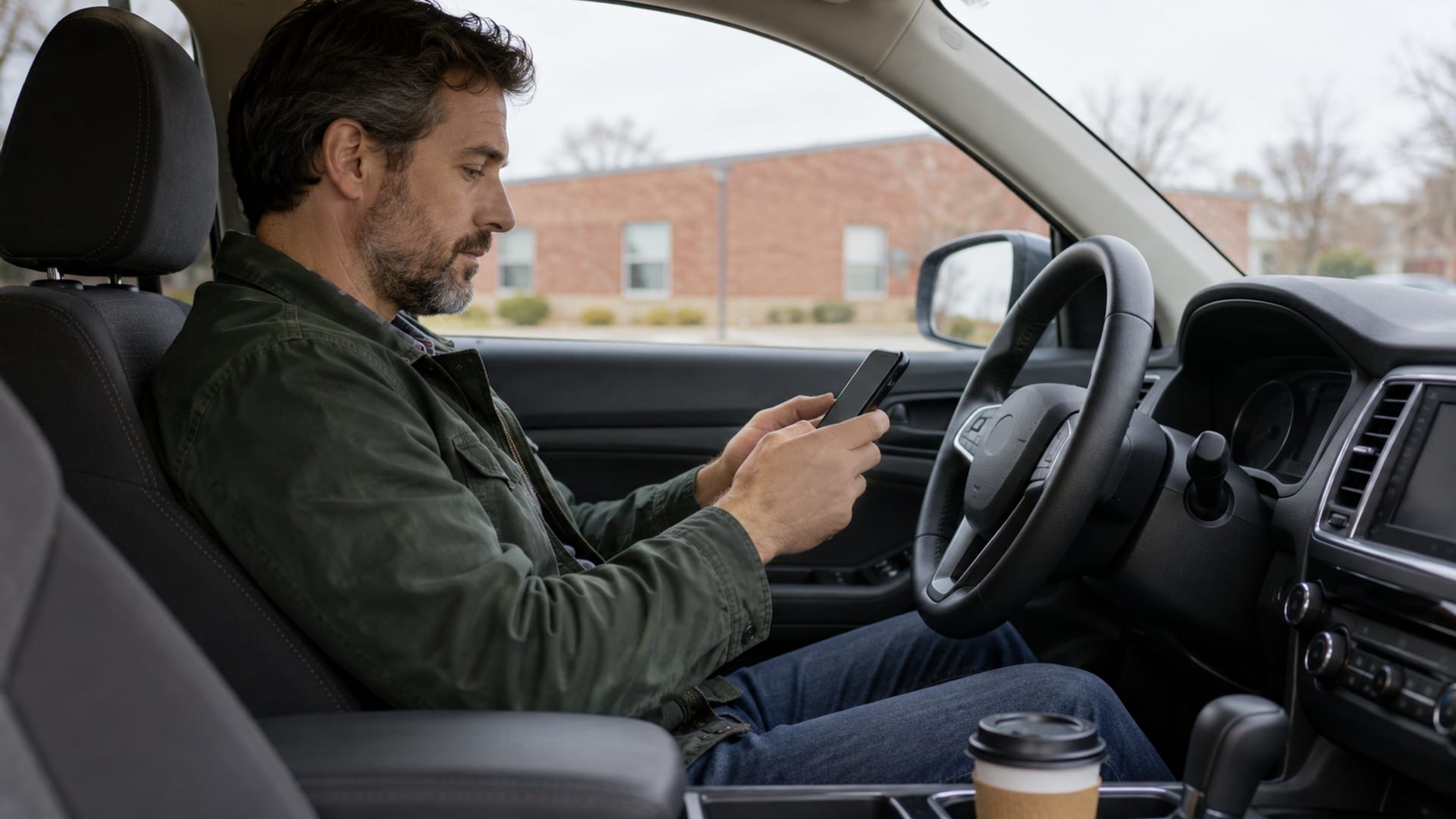
La forma más sencilla de usar una VPN en un iPhone es instalar la app oficial del proveedor en la App Store, iniciar sesión, aprobar la solicitud de VPN de iOS y tocar Conectar (Connect). No necesitas un servicio VPN integrado en iOS, y la configuración manual solo es necesaria cuando el proveedor te entrega los archivos y credenciales requeridos.
Antes de pagar, revisa tu versión de iOS, el límite de dispositivos del proveedor, el canal de facturación, el monto que se cobra hoy, el monto de renovación y las condiciones de devolución. Para uso básico, un plan gratuito puede bastar. Un plan de pago suele ofrecer más ubicaciones y ajustes, pero el precio y las condiciones de renovación cambian según el proveedor.
Puntos clave
- Instala solo la app oficial del proveedor en la App Store, o usa los archivos de configuración que el proveedor te entregue directamente.
- Aprueba la solicitud de configuración de VPN de iOS, luego toca Conectar y confirma que aparece el ícono de VPN.
- Revisa Configuración > General > VPN y administración de dispositivos cuando una conexión siga volviendo o no se apague.
- Una VPN cifra el tráfico entre tu iPhone y el servidor VPN, y cambia la dirección IP que ven los sitios web.
- Confirma el total de compra, el intervalo de facturación, el monto de renovación, el plazo de devolución y el canal de facturación antes de pagar.
Lo que necesitas para usar una VPN en un iPhone
Necesitas un iPhone con una versión compatible de iOS, conexión a internet y una cuenta con el proveedor o un servicio gratuito que permita crear una cuenta sin pagar. La ficha del proveedor en la App Store debe indicar la versión mínima de iOS. La documentación actual de Proton VPN para iOS exige iOS 17 o posterior, así que revisa la versión indicada para la app que elijas antes de descargarla.
Tienes dos formas de configurarla. La habitual es la app oficial del proveedor en la App Store. La app se encarga del inicio de sesión, la selección de servidor, los ajustes de conexión y la solicitud para agregar una configuración de VPN al iPhone. La segunda forma es la configuración manual, que usa un protocolo como OpenVPN o IKEv2. Esta ruta requiere archivos de configuración, certificados, datos del servidor y credenciales que entrega el proveedor.
Un plan gratuito, una prueba gratuita y un plazo de devolución son cosas distintas. Un plan gratuito continúa sin pago, pero puede limitar ubicaciones, dispositivos, velocidad o funciones. Una prueba gratuita da acceso temporal antes de un cobro, a menudo a través de un canal de facturación específico. Un plazo de devolución te permite pedir un reembolso después de pagar, según las condiciones que indique el proveedor.
Tu decisión debe coincidir con lo que necesitas hacer. Si quieres una conexión simple en un solo teléfono, la app oficial suele ser la mejor opción. Si necesitas un protocolo específico o el proveedor no ofrece app para tu iPhone, la configuración manual puede servirte, pero requiere más datos para configurarla.
Cómo instalar y conectar las principales apps de VPN
Instala la app oficial del proveedor en la App Store, ábrela, inicia sesión y aprueba la solicitud de configuración de VPN cuando iOS la muestre. El texto cambia un poco entre apps, pero la secuencia es similar. Después de conectarte, la app debería mostrar un estado de conectado o protegido, y el ícono de VPN de Apple debería aparecer en la barra de estado.
Con NordVPN, descarga la app, inicia sesión en Nord Account y toca Proteger mi conexión (Secure my connection) o elige Todas las ubicaciones (All locations). Cuando iOS pida agregar una configuración de VPN, toca Permitir (Allow) y autentícate con el código de acceso del dispositivo, Touch ID o Face ID. NordVPN documenta la conexión automática, la selección de protocolo y la configuración manual de OpenVPN o IKEv2. Sus ajustes de conexión automática pueden funcionar en Wi-Fi, Ethernet o redes móviles, según la configuración de la plataforma.
Con Surfshark, descarga la app, inicia sesión y toca Conectar. La app para iOS puede elegir un servidor cercano para mejorar la velocidad de conexión. Surfshark ubica la conexión automática y su interruptor de emergencia para iOS (kill switch) en Configuración > VPN Settings (ajustes de VPN). Su conexión automática en iOS usa la ubicación utilizada más recientemente, y en ese ajuste no se puede seleccionar actualmente la ubicación preferida.
Con ExpressVPN, abre la app, acepta los términos, inicia sesión y toca Permitir cuando iOS pida agregar una configuración de VPN. Autentícate con el código de acceso del dispositivo si lo pide, y luego toca el botón de encendido para conectarte. ExpressVPN llama Ubicación más rápida (Fastest Location) a su servidor sugerido. Su conexión automática en iOS usa el ajuste Connect On Demand (conectar a demanda) de Apple, en Configuración > General > VPN y administración de dispositivos.
Con Proton VPN, inicia sesión con una cuenta de Proton o usa su modo gratuito cuando esté disponible. Toca Conexión rápida (Quick Connect) o elige un país y un servidor. La primera conexión pide permiso para agregar configuraciones de VPN, así que toca Permitir. Proton VPN documenta en su app para iOS los ajustes de VPN siempre activa (always-on) y de interruptor de emergencia.
Después de conectarte, prueba el servicio con Wi-Fi y con datos celulares. Prueba un segundo servidor y confirma que las apps que necesitas siguen funcionando. Los servicios de streaming, las apps bancarias, los sistemas de trabajo y algunos sitios web pueden rechazar el tráfico VPN o pedir la ubicación de red real.
Si la app no aparece en la App Store o tu proveedor no es compatible con tu versión de iOS, usa la configuración manual solo cuando el proveedor te entregue los archivos y credenciales. No copies detalles de configuración de un sitio web sin relación. Si ninguna de las dos rutas funciona, elige un proveedor con app para iOS que sea compatible con tu dispositivo.
Dónde están los ajustes de VPN del iPhone y qué significa el ícono
Abre Configuración > General > VPN y administración de dispositivos para revisar las configuraciones y perfiles de VPN instalados. Según tu versión de iOS y las apps instaladas, un acceso directo de VPN también puede aparecer directamente en Configuración. Un perfil puede controlar ajustes de VPN junto con otros ajustes del dispositivo, así que revisa su nombre y su proveedor antes de cambiarlo.
El ícono de estado de VPN de Apple indica que el iPhone está conectado a una red mediante una VPN. La app del proveedor también debería mostrar un estado de conectado o protegido. Si el ícono desaparece, la conexión VPN puede haberse detenido, aunque la app siga abierta.
Una VPN conectada cifra la conexión entre el iPhone y el servidor VPN. También cambia la dirección IP pública que ven los sitios web. No elimina los inicios de sesión de cuentas, las cookies, los identificadores de apps ni las huellas del navegador, así que el ícono de VPN no significa que seas anónimo.
Cuando revises un perfil, tócalo para ver qué controla. Apple indica que puedes tocar Eliminar perfil (Delete Profile) y seguir las instrucciones en pantalla para quitarlo, y luego reiniciar el iPhone. No elimines un perfil de una escuela o empresa sin preguntar al administrador, porque puede ser necesario para acceder a servicios de trabajo o escolares.
Por qué la VPN de tu iPhone se activa sola o no se apaga
Una VPN que se reconecta suele tener activada una opción de conexión automática. Connect On Demand puede restablecer la VPN después de una interrupción, y el ajuste de conexión automática del proveedor puede reconectarla cuando el iPhone se une a Wi-Fi o a datos móviles. Un interruptor de emergencia también puede bloquear el tráfico hasta que la VPN se reconecte.
Primero, abre la app del proveedor y toca Desconectar (Disconnect). Luego abre Configuración > General > VPN y administración de dispositivos y desactiva la conexión VPN activa. En la app del proveedor y en los ajustes de iOS, revisa Connect On Demand, la conexión automática, la VPN siempre activa, los ajustes de interruptor de emergencia y cualquier automatización de Atajos (Shortcuts) que pueda volver a iniciar la conexión.
Si el ajuste vuelve a activarse, busca otra app de VPN, una app de seguridad, una app de filtrado o un perfil de configuración. Un perfil de administración de dispositivos del trabajo o la escuela puede controlar la conexión. No elimines un perfil administrado sin permiso del administrador.
Relay privado de iCloud (iCloud Private Relay) también puede afectar los ajustes de red involucrados. Private Relay protege principalmente la navegación en Safari y las solicitudes DNS, mientras que una VPN de terceros dirige la conexión del dispositivo por su propio servidor. Para una red Wi-Fi, abre Configuración > Wi-Fi, toca el botón de información y desactiva Limit IP Address Tracking (limitar el rastreo de la dirección IP). Para datos celulares (Cellular), abre Configuración > Datos celulares, selecciona la línea principal y desactiva Limit IP Address Tracking. Desactivar Private Relay puede permitir que los proveedores de red y los sitios web vean la actividad en Safari.
Qué hacer cuando una VPN no se conecta en el iPhone
Empieza revisando que el Wi-Fi o los datos celulares funcionen con la VPN desconectada. Si la conexión normal falla, la VPN no es el primer problema que debes resolver. Si la conexión funciona, prueba otro servidor VPN o de otro país. Un servidor en particular puede no estar disponible, estar saturado o estar bloqueado por la red que usas.
Si la app ofrece opciones de protocolo, prueba otro protocolo. Actualiza la app del proveedor y luego reinicia el iPhone. Verifica que la fecha y la hora sean correctas, porque un reloj incorrecto puede interferir con las conexiones seguras. Reinicia el router si el problema afecta solo a una red Wi-Fi.
Desactiva otra VPN, antivirus, firewall, app de filtrado o app de seguridad que pueda estar interceptando el tráfico. Prueba la VPN con datos celulares y en otra red Wi-Fi. Si funciona en otro lugar, es posible que la primera red bloquee el tráfico VPN o restrinja el protocolo.
Si la app del proveedor sigue fallando, desinstálala de nuevo y aprueba otra vez la solicitud de configuración de iOS. Reinstalar puede eliminar un estado dañado de la app, pero también puede borrar ajustes locales. Anota los datos de servidor, protocolo o cuenta que necesites antes de reinstalar.
Como último paso de solución de problemas en el iPhone, restablece los ajustes de red. Esto elimina los ajustes de red guardados, así que tendrás que volver a escribir las contraseñas de Wi-Fi. Para un conjunto más amplio de soluciones en teléfonos, computadoras y redes, usa ¿La VPN no se conecta? Soluciones para teléfono, PC y Wi-Fi.
VPN gratis, planes de pago, pruebas y costos de renovación
Un plan gratuito no tiene pago de suscripción, pero puede limitar ubicaciones, dispositivos, velocidad, elección de servidor o funciones premium. Proton VPN indica que su plan Free cuesta $0.00 al mes en Estados Unidos, con un dispositivo y servidores en 10 países elegidos al azar. Eso es un plan gratuito, no una prueba gratuita ni un plazo de devolución.
Proton VPN Plus aparece con un precio de $3.49 al mes en un plan de dos años en Estados Unidos, con $83.76 pagados por adelantado por los primeros 24 meses. La cifra mensual efectiva de ese periodo pagado es $3.49. La renovación indicada es $83.88 por 12 meses, equivalente a $6.99 al mes al renovar. Estas cifras son precios verificados el 28 de octubre de 2026. Antes de pagar, confirma el selector de planes, el total, el monto de renovación, el intervalo de facturación y las condiciones de devolución. El precio de dos años cubre solo el periodo pagado, así que trata el tiempo de bonificación mostrado por separado como distinto de los meses pagados.
Los planes de pago de Proton tienen una garantía de devolución de 30 días. Es un plazo de devolución, no una prueba gratuita. Proton indica que las suscripciones cobradas por un canal de app store separado pueden tener otro manejo de reembolsos, así que confirma si el pago y el reembolso los gestiona Apple o Proton.
La página de ayuda de Surfshark para iOS indica que las suscripciones de la App Store califican para una prueba gratuita de siete días. Las suscripciones en el sitio web tienen una garantía de devolución de 30 días. Son rutas distintas, con facturación y reembolsos diferentes, así que confirma las condiciones en la página de pago que uses.
ExpressVPN indica que los usuarios nuevos tienen 30 días desde la compra para pedir un reembolso completo. Las compras en la App Store no califican para la garantía de 30 días de ExpressVPN, y las solicitudes de reembolso se hacen a través de Apple. Para NordVPN, confirma el precio y las condiciones de reembolso en la página de pago antes de pagar.
Para una comparación más amplia de lo que dan y lo que cuestan los planes gratuitos y de pago, lee VPN gratis frente a VPN de pago: qué cedes y qué pagas. Tu prueba práctica debe incluir Wi-Fi, datos celulares, un segundo servidor y las apps que más usas. El rendimiento y el impacto en la batería dependen del proveedor y la configuración, así que usa una prueba o una ruta de reembolso cuando esté disponible.
Lo que una VPN no protege y las compensaciones en iPhone
Una VPN no te hace anónimo, invisible ni inmune al rastreo. Cambia la ruta de red, cifra el tráfico entre el iPhone y el servidor VPN, y reemplaza la dirección IP pública que ven los sitios web. Las cuentas, las cookies, las huellas del navegador, los datos de apps y otras señales aún pueden vincular tu actividad contigo.
El proveedor de VPN se vuelve una parte importante de la conexión. Su política de privacidad indica cómo dice manejar los datos, mientras que una auditoría cubre solo los sistemas, afirmaciones, fechas y alcance que describe el auditor. Surfshark dice que su informe de aseguramiento de Deloitte de 2025 examinó su afirmación de sin registros (no-logs). Nord Security dice que Deloitte Audit Lithuania revisó los sistemas de TI de NordVPN, su infraestructura de soporte y sus afirmaciones de sin registros en un trabajo terminado a finales de 2024. ExpressVPN dice que KPMG examinó su sistema TrustedServer y las afirmaciones de su política de privacidad al 28 de febrero de 2025. Estas declaraciones no prueban un anonimato general.
El cifrado de una VPN no repara un iPhone inseguro, no elimina malware, no protege una cuenta comprometida ni vuelve seguro un enlace de phishing. Mantén iOS actualizado, usa una seguridad de cuenta sólida y trata con cuidado los enlaces inesperados y las solicitudes de inicio de sesión. Las reglas de la App Store de Apple exigen que las apps de VPN no vendan, usen ni divulguen datos de usuarios a terceros, y que tengan un compromiso de política de privacidad.
Una VPN puede reducir la velocidad o aumentar la latencia (ping), porque el tráfico viaja por una conexión cifrada adicional. Proton dice que su función Secure Core ralentiza bastante la conexión. El interruptor de emergencia puede bloquear todo el tráfico de internet cuando la VPN falla, lo que reduce la exposición accidental, pero puede hacer que las apps parezcan sin conexión. El túnel dividido (split tunneling) o los ajustes de IP excluidas pueden enviar tráfico seleccionado fuera de la VPN, y ExpressVPN advierte que las exclusiones por IP pueden afectar sitios web no relacionados cuando las direcciones se comparten o cambian.
La batería, la pérdida exacta de velocidad, los límites de dispositivos y la compatibilidad de las apps varían según el proveedor y la configuración. Compara los ajustes en tu propio iPhone durante una prueba o un plazo de devolución. Si no estás seguro de si una VPN te conviene para el uso de tu teléfono, decide primero con ¿necesitas una VPN en tu teléfono?.
Revisiones legales, de privacidad y de términos del servicio antes de usarla
El uso de una VPN debe cumplir la ley del lugar donde está el iPhone y los términos del servicio al que accedes. Eso incluye plataformas de streaming, sitios web, servicios bancarios, empleadores, escuelas y redes Wi-Fi. Una VPN no autoriza la infracción de derechos de autor, el fraude, el acoso, el acceso no autorizado, la evasión de restricciones de cuenta ni otras conductas ilegales.
Revisa la política de privacidad del proveedor y el alcance de cualquier afirmación de auditoría antes de crear una cuenta. Las reglas de la App Store de Apple agregan requisitos de privacidad y de uso de datos para las apps de VPN, pero esas reglas no sustituyen tu revisión de la política propia del proveedor.
Un servicio de streaming puede rechazar el tráfico VPN o mostrar una advertencia de proxy o de desbloqueo de contenido. Ese resultado lo controla el servicio y sus términos, no solo el ícono de VPN. Antes de usar una VPN para contenido o una red privada, revisa la ley de tu lugar y los términos específicos del servicio. Para la pregunta legal en sí, lee ¿Es legal usar una VPN?.
Preguntas frecuentes
Empieza con la app oficial, a menos que el proveedor te dé una razón específica para usar la configuración manual. La app administra por ti el permiso de iOS y los ajustes del servidor.
¿Qué significa VPN en mi iPhone?
VPN significa red privada virtual (virtual private network). Enruta la conexión del iPhone a través de un servidor VPN remoto, y el ícono de VPN indica que el teléfono está conectado mediante esa VPN.
¿Puedo usar una VPN sin app en el iPhone?
Sí. Los proveedores pueden documentar configuraciones manuales de OpenVPN o IKEv2, pero necesitas los archivos, credenciales y certificados del proveedor. Usa solo los datos de configuración que te entregue ese proveedor.
¿Basta con una VPN gratuita para un iPhone?
Un plan gratuito puede servir para uso básico, pero puede limitar ubicaciones, dispositivos, velocidad, elección de servidor o funciones. Revisa los límites actuales del proveedor antes de elegirlo.
¿Por qué la VPN de mi iPhone se reconecta sola?
Connect On Demand, la conexión automática, la VPN siempre activa, un interruptor de emergencia o una automatización de Atajos pueden restablecer la conexión. Desactiva el ajuste que la vuelve a conectar en la app del proveedor o en los ajustes de VPN.
¿Dónde están los ajustes de VPN en un iPhone?
Abre Configuración > General > VPN y administración de dispositivos. Según la versión de iOS y la app instalada, un acceso directo de VPN también puede aparecer directamente en Configuración.
¿Una VPN me protege del phishing?
No. Una VPN cifra la conexión con su servidor, pero no hace seguros los enlaces de phishing ni protege una cuenta comprometida. Usa herramientas de seguridad de cuenta y revisa los enlaces antes de iniciar sesión.
¿Una VPN puede impedir que los sitios web me rastreen?
No. Una VPN cambia la dirección IP que ven los sitios web, pero las cuentas, las cookies, las huellas del navegador, los datos de apps y otras señales aún pueden identificarte.
¿Una VPN puede afectar las apps de streaming?
Sí. Los servicios de streaming y otros sitios web pueden rechazar el tráfico VPN o pedir la ubicación de red real. Si una app muestra un mensaje de proxy o de desbloqueo, revisa los términos de ese servicio e intenta desconectar la VPN.
¿Debo dejar la VPN de mi iPhone conectada todo el tiempo?
Depende de tu uso, del proveedor, del impacto en la batería y de la compatibilidad de las apps. Los resultados de batería y rendimiento varían según el proveedor y la configuración, así que compara los ajustes en tu propio iPhone durante una prueba o un plazo de devolución.
¿Apple reembolsa una suscripción de VPN?
Apple puede gestionar reembolsos de suscripciones compradas en la App Store, según las condiciones del proveedor y el proceso de Apple. Confirma el canal de facturación antes de pagar, porque la política de reembolso directa del proveedor puede no aplicarse a una compra en la App Store.
Elige la app oficial si quieres la ruta de configuración más corta, prueba el Wi-Fi y los datos celulares antes de pagar, y anota el total de compra, el monto de renovación, el intervalo de facturación, el plazo de devolución y el canal de facturación. Si la VPN se reconecta o falla, revisa sus ajustes y los perfiles de iOS antes de eliminar cualquier cosa administrada por el trabajo o la escuela.
Glosario
Encuentra más guías de VPN en Tunnel Verdict. ¿Tienes una pregunta sobre tu configuración? Escríbenos e incluye tu dispositivo y la VPN que usas.